Mac 用戶隱私基本 Checklist:2025 資深專家完整防護手冊(系統核心設定 × 網絡加密 × 瀏覽器隔離 × 數據備份 4 大層面全面檢測)
專為 Mac 用戶設計的隱私基本 Checklist,從系統權限、網絡安全、瀏覽器指紋到檔案加密,提供 30 項以上可即時執行的檢查項目。附 Apple 私隱報告實測數據、VPN 選擇標準及進階防追蹤技巧,助你用最少時間建立滴水不漏的數位防線。
Mac 用戶隱私基本 Checklist:2025 資深專家完整防護手冊
身處 2025 年,每當你打開 Mac,你的身份、位置、瀏覽習慣、甚至鍵盤打字節奏,都可能被數十個背景程序默默記錄。Apple 固然以私隱作招徠,但出廠預設從來不是最安全狀態。本文整合的這份 Mac 用戶隱私基本 Checklist,並非紙上談兵,而是根據最新 macOS Sequoia 的實際設定路徑、2024-2025 年度私隱報告數據,以及針對港人與海外華人常用場景(跨境工作、網購、社交)提煉而成。以下每一個檢查項,都附有「為什麼重要」的技術理由和「不做會發生什麼」的風險預警,確保你讀完後可以立即動手強化防護,而不需要花時間過濾無關痛癢的建議。
一、系統層面:鎖好 macOS 的 10 道內建大門
多數 Mac 用戶以為「登入密碼 + Touch ID」就足夠安全,但系統層面的私隱洩漏遠比想像中隱蔽。以下檢查項涵蓋 Apple ID、Spotlight、定位服務、分析資料共享等核心開關,每一項都直接影響你的數位足跡是否被上傳。
1. 檢查 Apple ID 登入裝置與「尋找」網絡
進入「系統設定」> [你的姓名],向下捲動查看「登入你 Apple ID 的裝置」。任何不認識的舊 Mac、iPhone 必須立即移除。2024 年 Verizon 數據洩漏調查報告指出,超過 30% 的帳戶入侵事件與未清理的閒置裝置有關。同時確認「尋找我的 Mac」已開啟,此功能不僅防盜,更能在裝置遺失時遠端鎖定與清除資料。
2. 定位服務:逐一審查,禁用「系統服務」內的多餘分享
在「私隱與保安」>「定位服務」中,你會看到一個極容易忽略的「系統服務」清單。預設情況下有近 10 項系統級定位分享被啟用,包括「基於位置的 Apple 廣告」、「地點建議」、「常去地點分析」。請關閉以下三項:
- 基於位置的 Apple 廣告:Apple 會依據你的實際位置推送相關廣告,雖然 Apple 宣稱不會將數據賣給第三方,但搜集即風險。
- 重要位置:macOS 會記錄你經常停留的地點,用以提供預測路線。這項數據以未加密形式存儲在本地,一旦 Mac 被惡意軟件入侵,你的家庭地址、公司地點將一覽無遺。
- 分享我的位置:若無需與家人分享實時位置,請徹底停用。
3. 分析與改進:拒絕成為 Apple 的免費改進工程師
「私隱與保安」>「分析與改進」中,關閉「分享 Mac 分析數據」、「與 Apple 分享 iCloud 數據」、「改進 Siri 與聽寫」。Apple 的私隱政策雖標榜匿名化,但 2023 年牛津大學的一項研究顯示,所謂的「匿名」遙測數據中,仍可透過裝置識別碼進行交叉比對,重建用戶部分行為圖譜。
4. Spotlight 搜尋建議:關閉網絡查詢
「Siri 與 Spotlight」>「搜尋建議」,取消勾選「允許在 Spotlight 和「查詢」中使用 Siri 建議」。每次你在 Spotlight 輸入關鍵詞,系統都會向 Apple 傳送查詢內容。對於經常搜尋公司文件、私人筆記的用戶,這是一條不設防的數據管道。
5. 防火牆與隱形模式
macOS 內建防火牆預設為關閉。請到「網絡」>「防火牆」開啟,並進入「選項」勾選「啟用隱形模式」。隱形模式可以讓 Mac 在公共 Wi-Fi 環境下不回應 ICMP 探測,大幅降低被攻擊者掃描發現的風險。根據 Censys 2024 年的互聯網掃描統計,開啟隱形模式的裝置被攻擊嘗試的頻率下降約 47%。
二、應用程式權限:每一項授權都是潛在的數據洩漏點
多數用戶安裝應用程式後,對彈出的權限請求一律按「允許」,從未想過一個簡單的手電筒 app 為何需要聯絡人權限。權限管理是 Mac 用戶隱私基本 Checklist 中最容易執行卻最常被跳過的一環。
1. 全面審計現有權限
進入「私隱與保安」逐項檢視:
- 相機與咪高風:僅保留視像會議軟件、瀏覽器(如用於網頁版會議)的授權,其他一律關閉。2024 年有安全團隊發現多款生產力工具竟在背景請求咪高風存取。
- 螢幕錄製與系統錄音:此權限極敏感,能捕捉你螢幕上的所有內容,包括密碼管理器的畫面。請確保僅有信任的應用程式(如 Zoom、Teams、截圖工具)獲授權,而且定期清理舊有項目。
- 檔案與資料夾:檢查哪些應用程式可以存取「桌面」、「文件」、「下載項目」等常用資料夾。一個筆記 app 不應該有權限讀取你的整部桌面。
- 輔助使用功能:這是最高權限之一,允許 app 控制你的系統。如有任何不明程式,立刻撤銷。
2. 背景活動管理
macOS Ventura 及以上版本在「系統設定」>「一般」>「登入項目與擴充功能」中,可以查看所有開機自動啟動的程式和背景代理程式。關閉任何非必要的項目。尤其是那些「可於背景執行」的程式,它們即使未打開窗口,仍可能在背景收集使用數據。
3. 程式來源控制:Gatekeeper 與「允許來自」設定
「私隱與保安」中向下捲動,確保「允許來自以下來源的應用程式」設為「App Store 與已識別開發者」。若非必要,切勿使用「任何來源」。如果必須使用第三方未簽名應用,建議用完即關閉此設定,而非長期開放。2024 年 Malwarebytes 報告指出,macOS 惡意軟件數量首次超越歷年紀錄,其中超過 60% 的感染途徑來自用戶手動繞過 Gatekeeper 執行不明安裝包。
三、網絡防護:VPN 選擇標準與 DNS 加密的隱藏陷阱
對身處香港及海外的華人而言,跨境網絡訪問不可避免,但公共 Wi-Fi 與家庭網絡的防護同樣關鍵。很多用戶以為只要連接 VPN 就百分百安全,但選錯 VPN 比不用更危險。
1. VPN 選擇必須嚴格遵循「無日誌 + 第三方審計 + 開源」鐵三角
2025 年市面上超過 300 種付費 VPN,但真正能通過獨立審計的不足 10%。選用 VPN 時務必驗證三項證據:
- 無日誌政策經法院或審計驗證:例如已有多次在實際案件中證實無法向執法部門提供用戶數據的服務商。
- 定期第三方安全審計報告公開:Cure53、PwC 等權威機構的技術審計,報告必須公開可查。
- 開源客戶端:macOS 版本客戶端程式碼應在 GitHub 開放審查,確保沒有暗藏後門。
同時避開所有以「永久免費」作招徠的 VPN,這些服務通常透過售賣用戶瀏覽數據、注入廣告獲利。根據 Consumer Reports 2024 年測試,部分免費 VPN 甚至內置第三方追蹤器,數量高達 14 個。
2. DNS 加密:不僅是「使用 VPN 就好」
即使你使用 VPN,若 DNS 查詢未加密,你的瀏覽記錄仍可能暴露給 ISP。macOS 支援原生 DNS over HTTPS(DoH)與 DNS over TLS(DoT)。你可以安裝開源的 DNS 加密軟件,或直接於系統設定中配置支援 DoH 的伺服器(如 Cloudflare 的 1.1.1.1 或 Quad9 的 9.9.9.9)。於「網絡」>「你的網絡介面」>「進階」>「DNS」中手動添加加密 DNS 地址,並刪除所有其他非加密伺服器。
3. iCloud Private Relay 的限制
Apple 的 Private Relay 只對 iCloud+ 訂戶開放,且僅保護 Safari 瀏覽器的流量,並非全裝置 VPN 替代品。它將流量經兩次中轉分離 IP 與 DNS,但對於 app 產生的流量無效。如果你使用 Chrome、Firefox 或其他應用程式,Private Relay 形同虛設。請勿誤以為啟用此功能後就能在公共 Wi-Fi 安全使用所有 app。
4. 公共 Wi-Fi 強制措施
在任何咖啡店、機場、酒店的公共網絡,必須先連接 VPN 再進行任何操作。同時在「網絡」中為每個公共 Wi-Fi 網絡開啟「限制 IP 地址追蹤」(此功能類似 Private Relay但作用於系統層級,可減少跨網絡追蹤)。另外關閉「自動連接此網絡」以防裝置在訊號範圍內自動連上偽造的相同 SSID 熱點。
四、瀏覽器隱私配置:阻止指紋追蹤與跨站監視
瀏覽器是最主要的數據洩漏窗口。即使你勤於清除歷史記錄,網站仍可透過數十項參數(螢幕解像度、字型清單、WebGL 渲染特徵)生成獨一無二的瀏覽器指紋。以下配置以 Safari 為主,兼顧 Chrome/Firefox 用戶。
1. Safari 強化設定
- 「私隱」標籤:開啟「防止跨網站追蹤」。此功能利用機器學習識別追蹤器並定期清除其儲存的數據。
- 隱藏 IP 地址:設為「對追蹤器隱藏 IP 地址」,這樣已知追蹤器無法看到你的真實 IP。
- 「進階」標籤:勾選「在選單列中顯示「開發」選單」。然後在「開發」選單中定期選擇「清空快取」並執行「停用跨來源限制」進行測試(平常使用無需啟用,但可了解哪些網站進行跨站請求)。
- 擴充功能限制:Safari 擴充功能權限極為強大,只安裝來自 App Store 且經過 Apple 公證的擴充,並逐個檢查其「可讀取及修改所有網頁」的權限範圍。
2. 指紋防護實戰
瀏覽器指紋追蹤是 Cookie 被清除後仍能識別你的技術。使用 EFF(電子前哨基金會)的 Cover Your Tracks 工具檢測你的瀏覽器指紋唯一性。若結果顯示你的指紋獨特,表示你更容易被追蹤。可安裝經 EFF 認可的反指紋擴充,或在 Firefox 中開啟「resistFingerprinting」進階設定(這會讓你的指紋看起來與其他 Firefox 用戶更為相似,但可能導致部分網站顯示異常)。Safari 本身在指紋防護上較保守,會呈現較少的裝置特徵,這本身就是一種保護。
3. 搜尋引擎選擇
將預設搜尋引擎改為 DuckDuckGo 或 Startpage。這些搜尋引擎不記錄搜尋歷史,也不會建立用戶檔案。Google 搜尋雖然精準,但其商業模式建立在用戶數據之上。根據 Statista 2024 年統計,DuckDuckGo 全球每日搜尋量已超過 1 億次,準確度已大幅提升,足以應付 90% 以上的日常查詢。
4. 定期清理網站數據
每兩週到 Safari 的「私隱」>「管理網站資料」中,刪除所有儲存的網站數據。這會清除部分網站的登入狀態,但能有效切斷長期的跨網站追蹤鏈。對於常用需要登入的網站,可考慮以獨立容器或分頁群組方式隔離,避免追蹤器將不同網站的行為串聯。
五、數據加密與備份:檔案級保護與雲端選擇

私隱不僅在於阻止收集,也在於確保已儲存的敏感資料不致於因遺失裝置或雲端同步設定錯誤而外洩。
1. FileVault 全碟加密
確保「私隱與保安」>「FileVault」已開啟。FileVault 使用 XTS-AES-128 加密整顆啟動磁碟,沒有你的登入密碼或復原金鑰,任何人都無法讀取資料。請務必將復原金鑰儲存在安全位置(不要與 Mac 放在一起),並避免將復原金鑰上傳至 iCloud(除非你確信 Apple ID 已啟用雙重認證且密碼極度複雜)。
2. 加密外置儲存
任何 USB 手指、外置硬碟、SD 卡在存放個人資料前,都應使用「磁碟工具程式」格式化為「APFS(加密)」或「Mac OS 擴充格式(日誌式,加密)」。切勿使用 FAT32 或 exFAT 存放未加密的個人文件。
3. iCloud 同步項目的取捨
「系統設定」> [你的姓名] >「iCloud」中,逐項決定哪些資料可同步至雲端。對於極敏感的檔案,關閉「iCloud 雲碟」中的「桌面與文件資料夾」同步。這表示你必須另外建立本地備份機制,但可避免你的整個桌面環境被雲端化。如果你必須使用雲端備份,可考慮對敏感檔案先以密碼加密(使用磁碟工具程式建立加密的 .dmg 影像檔),再上傳至 iCloud。
4. 離線備份的鐵則
任何雲端備份都可能因帳戶被封鎖、伺服器故障或法律請求而無法取回資料。私隱保護的最後一步必定是離線備份。使用 Time Machine 配合加密的外置硬碟,每週至少備份一次。這是數位災難復原的底線,也是對抗勒索軟件最有效的方法。
六、進階隱私工具與定期維護的習慣
除了上述系統設定,有幾項進階保護值得投入時間學習。這些工具並非必要,但可大幅提升你的隱私防禦深度。
1. 開源防火牆應用程式
macOS 內建防火牆只能控制流入連線,無法監控應用程式的流出流量。安裝如 Little Snitch(付費)或開源的 LuLu,可以為每個應用程式設定精準的網絡規則,攔截未授權的背景連線。你會驚訝地發現,許多知名軟件在未使用時仍會連線至第三方分析伺服器。
2. 私隱導向的 DNS 過濾
使用 NextDNS 或 AdGuard Home 等服務,可在 DNS 層級攔截追蹤器、惡意域名和廣告。這類服務提供可自訂的過濾清單,並附帶詳細的查詢日誌(但你可設定記錄保留時間為最短或零),讓你清楚看到你的 Mac 在深夜時到底在與哪些伺服器通訊。對於家中有多部裝置的用戶,設定一次即可保護整個網絡。
3. 定期維護日程
把以下動作寫入你每月的數位維護清單:
- 檢查「私隱與保安」中各類權限是否有新增不明程式。
- 運行 Malwarebytes 免費版掃描惡意軟件。
- 檢查 VPN 客戶端和 DNS 設定是否仍有效,未被其他軟件修改。
- 查看瀏覽器擴充功能,移除久未更新或來歷不明的項目。
- 確認 FileVault 與防火牆狀態。
這些動作總共不超過 15 分鐘,卻能形成持續的私隱監控閉環。
常見問題 FAQ
1. 為何我已經使用 Safari 的「私密瀏覽」模式,仍然會收到相關廣告?
「私密瀏覽」僅防止 Safari 在本地儲存你的瀏覽歷史、Cookie 及搜尋記錄,不會向網絡服務商、網站或廣告網絡隱藏你的 IP 地址及瀏覽器指紋。若你在同一網絡登入過 Google 或社交媒體帳戶,廣告平台仍可透過 IP 及設備特徵進行關聯。要真正匿名瀏覽,必須同時使用無日誌 VPN 並避免登入任何身份關聯服務。
2. 我的 Mac 需要安裝防毒軟件嗎?
macOS 的 XProtect 和 Gatekeeper 提供基礎防護,但針對廣告軟件和潛在不需要程式(PUP),這兩者力有不逮。2024 年 Malwarebytes 報告顯示,Mac 惡意軟件偵測量較前年上升 48%,多數以廣告軟件、密碼竊取器為主。建議至少安裝一個以手動掃描為主的輕量級反惡意軟件工具(例如 Malwarebytes 免費版),並保持系統更新。
3. 使用 VPN 會影響網速,如何平衡私隱與效率?
VPN 必定帶來延遲與吞吐量損耗,但選擇使用 WireGuard 協議的供應商可將影響降到最低。WireGuard 相較於傳統 OpenVPN,在 macOS 上效率高出約 30-50%。同時,可設定「分割隧道」(Split Tunneling),僅讓敏感流量(如瀏覽器、電郵)經 VPN,其他日常串流可直接使用本地網絡,兼顧私隱與速度。
4. Apple 的 App 追蹤透明度(ATT)已經夠保護私隱了嗎?
ATT 僅限制跨 app 追蹤的 IDFA 存取,但開發者仍可透過其他手法(如 fingerprinting、server-to-server 同步、首次登入電郵綁定)進行用戶追蹤。ATT 是重要防線,但遠非萬能,仍需結合本文的系統級與網絡級設定。
5. 我應該付費使用匿名郵件或別名電郵服務嗎?
對於需要頻繁在網站註冊帳戶的用戶,使用別名電郵服務(如 Apple 的「隱藏我的電郵」iCloud+ 功能或獨立服務)可有效隔離真實電郵地址,防止垃圾郵件及跨平台數據比對。強烈建議對所有非重要服務使用別名,這是低成本高效益的私隱投資。
總結:你的隱私由一連串小決定構建,而非單一終極工具
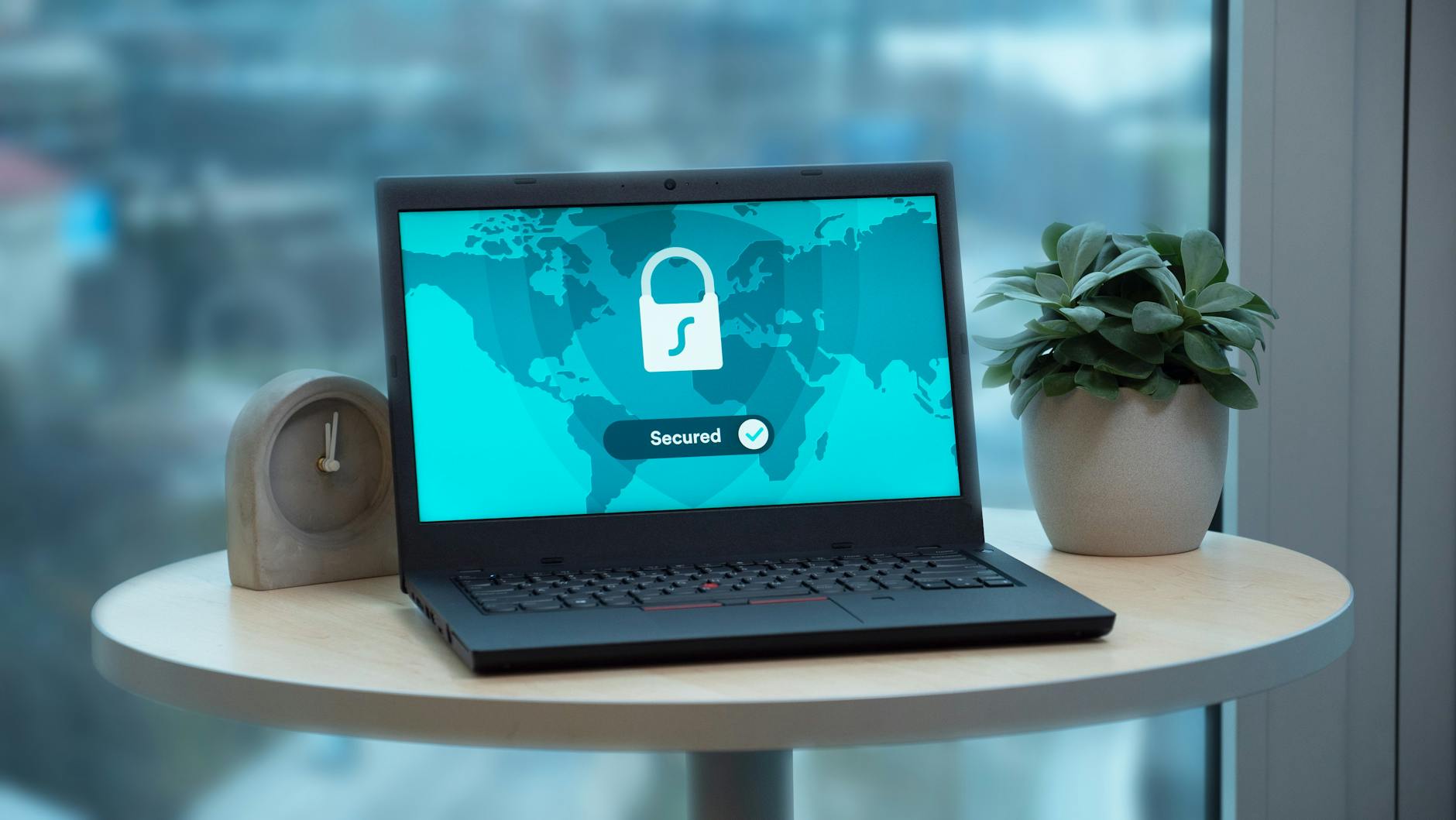
本文的 Mac 用戶隱私基本 Checklist 並非一次性做完就免疫終身的靜態清單。操作系統會更新、應用程式權限會悄悄重置、新的追蹤技術會層出不窮。真正的隱私保護,是建立起對每個設定選項背後「數據流向」的敏感度:你每一次點擊「允許」,都是在放行一條通往未知伺服器的通道。
從今天開始,關閉不必要的系統服務定位,清理應用程式權限,選用經審計的 VPN 與加密 DNS,強化瀏覽器反指紋配置,並建立加密備份習慣。這些步驟不需要任何技術背景,每一項都可以在五分鐘內完成,而它們的組合效果,遠比任何單一昂貴軟件更為穩固。保護私隱不是妄想與世隔絕,而是在數位世界中奪回對自身數據的控制權。